Cách tạo ảnh ma thuật trên Facebook khi click vào ra ảnh khác
Chào các bạn, hôm nay mình sẽ hướng dẫn các bạn một thủ thuật làm ảnh cực kì vui nhộn. Ảnh này có rất nhiều công dụng phục vụ giải trí. Bạn có thể dùng để Troll bạn bè hoặc tỏ tình với Crush cũng được. Cụ thể đây là một tấm ảnh ma thuật khi người dùng click vào nó sẽ hiển thị một nội dung khác.
Tấm ảnh này sẽ hoạt động dựa trên nguyên lý hiển thị ảnh trong suốt của Facebook. Điều đó cho phép ta tạo ra một tất ảnh ma thuật mà khi click vào. Bây giờ mình sẽ hướng dẫn các bạn cách làm một tấm ảnh như thế nhé !!!
🔵 🔵 🔵 Giải thích nguyên lý ảnh ma thuật Facebook
Như mình nói ở trên thì chúng ta sẽ lợi dụng tính năng hiển thị ảnh trong suốt của Facebook để làm đúng không? Vậy trước hết chúng ta phải hiểu Facebook hiển thị một tấm ảnh trong suốt như thế nào đã. Mình đã thử nghiệm và nhận thấy một điều đặc biệt là…
Khi bạn gửi 01 tấm ảnh trong suốt qua Messenger cho bạn bè của bạn. Thì ở dạng tin nhắn thu nhỏ, ảnh sẽ được hiển thị với nền màu trắng. Tuy nhiên, khi người dùng mở ảnh lên thì nó sẽ được hiển thị dưới nền màu đen. Đây chính là mấu chốt để chúng ta thực hiện ảo thuật với tấm ảnh này.
✨ ✨ ✨ Nguyên lý hoạt động của tấm ảnh ma thuật
Trước hết mình sẽ DEMO cho bạn xem rồi mới hướng dẫn sau nhé !!!
Chúng ta sẽ tạo một tấm ảnh với 2 nội dung khác nhau:
- Nội dung chính có màu trắng trùng với màu nền của ảnh khi thu nhỏ trên Messenger.
- Nội dung đánh lạc hướng có màu đen để trùng với màu nền khi người kia click vào xem ảnh.
Ví dụ mình sẽ tạo một tấm ảnh có nội dung như sau:
 Mình muốn là khi gửi cho người khác xem thì phần nội dung chữ màu xám sẽ không hiển thị.
Do đó mình sẽ đổi màu chữ màu xám thành màu trắng cho trùng với màu nền Facebook khi xem ảnh thu nhỏ trên Messenger. Sau khi đổi màu sẽ thấy như sau !!!

Lúc này chữ xám đã là màu trắng nên bạn không thể nhìn thấy nữa… Mình sẽ xuất ảnh ra dưới dạng có nền trong suốt để có thể gửi qua Messenger.
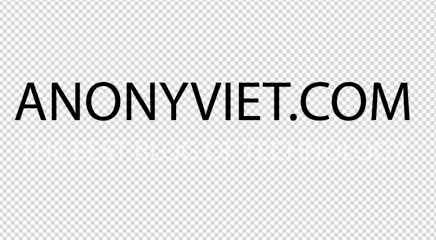
Bây giờ mình sẽ gửi cho người bạn của mình.
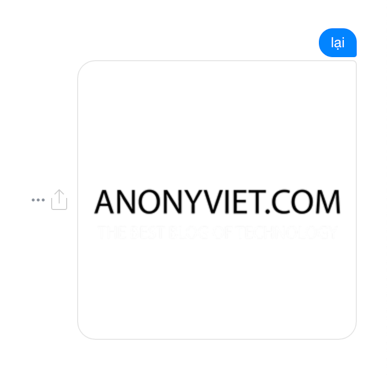
Khi nhận ảnh người xem sẽ thấy như thế này !!!
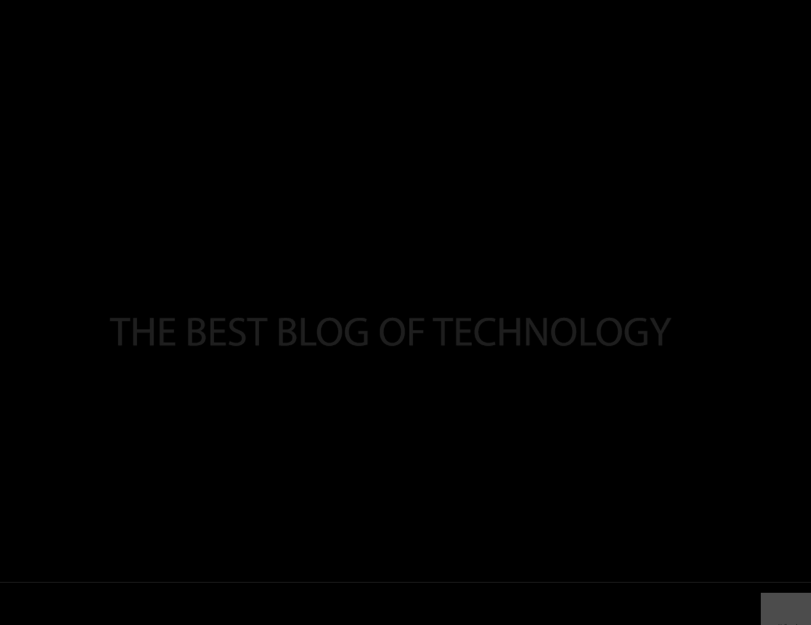
Nhưng khi click vào ảnh để xem to thì sẽ thấy như thế này.
✨ ✨ ✨ Hướng dẫn cách làm ảnh ma thuật như trên
Bây giờ sau khi đã thấy ví dụ rồi thì mình sẽ cùng bạn thực hiện nhé !!! Mình sẽ sử dụng Adobe Illustrator để làm. Tuy nhiên, bạn cũng có thể dùng Photoshop để làm tương tự.
Đầu tiên mình sẽ tạo một tấm ảnh trống với kích thước 900 x 900
Ấn vào Create New để tạo Project mới.
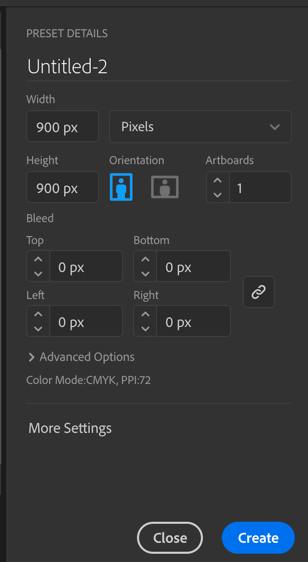
Sau đó bạn thiết lập những thứ cần thiết và ấn vào Create để tạo Project mới.
Lúc này bạn ấn vào chữ T bên khay công cụ bên trái để dùng chức năng viết nội dung Text.

Bây giờ chỉ cần nhập nội dung text vào ảnh như ý bạn muốn thôi.
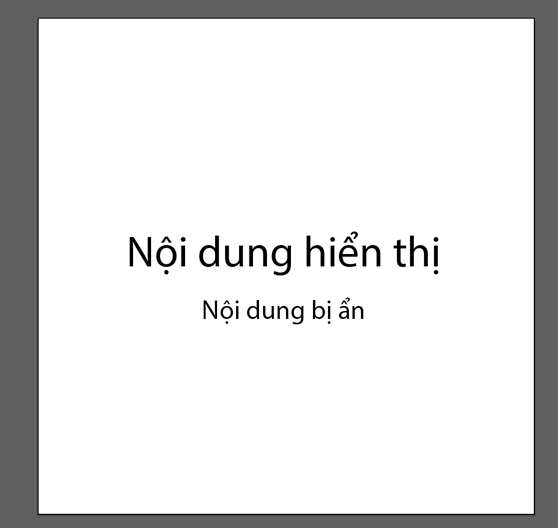
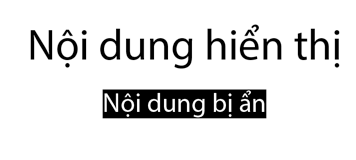
Bây giờ bạn hãy ấn đúp vào dòng nội dung mà bạn muốn dấu đi. Nó sẽ bị tô đen như ảnh dưới đây.
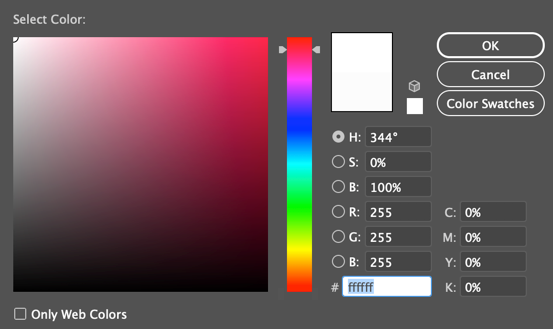
Click đúp chọn vào bảng màu bên khung bên trái.

Chọn mã màu là ffffff hoặc fcfcfc rồi ấn OK.
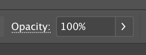
Bây giờ chúng ta vẫn nhìn lên phía trên và giảm Opacity của dòng chữ cần ẩn đi xuống còn 16%.
Kết quả sẽ được như sau.
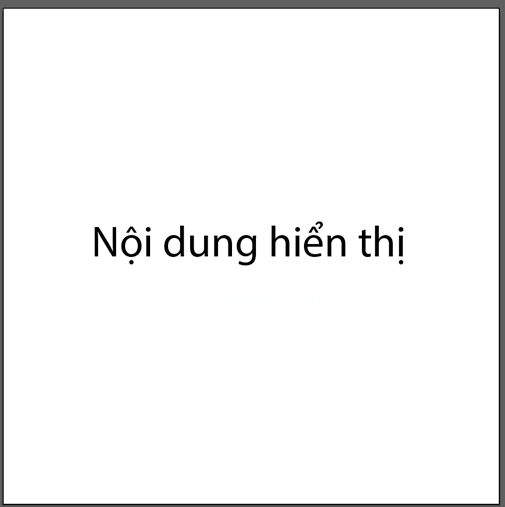
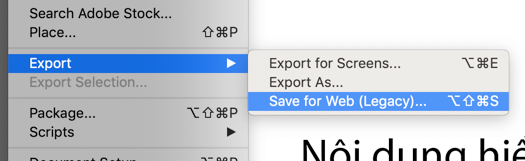
Chọn File -> Export -> Save for web… để xuất ảnh ra dạng png.
Lúc này bạn sẽ check vào ô Transparent để nó xuất ảnh dưới dạng phông nền trong suốt.
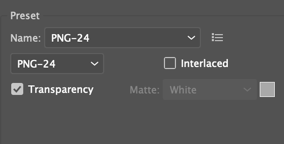
Cuối cùng là chọn OK rồi xuất ảnh và gửi cho bạn bè là được.
✨ ✨ 💡 Lời Khuyên Chuyên Gia
Kiến thức là nền tảng của sự phát triển. Khuyến nghị bạn hãy áp dụng linh hoạt những thông tin trong bài viết này vào thực tế để đạt hiệu quả tối ưu nhất. Nếu thấy hữu ích, đừng quên chia sẻ bài viết này nhé!