
Cách lấy lại Mật khẩu Facebook khi quên Password và mất Email, SĐT
Bạn là người hay quên? Bạn đổi Password Facebook xong lại không nhớ mình đã đổi thành gì? Và hiện giờ Email bạn cũng không đăng nhập được. Vậy làm cách nào để lấy Lại Mật Khẩu Facebook khi quên Password và mất Email? Bài viết này sẽ hướng dẫn bạn lấy lại password Facebook khi không có Email và mất Số điện thoại.
Cách lấy lại Mật khẩu Facebook khi quên Password và mất Email
Như bạn biết, mỗi khi thêm email mới hay số điện thoại mới vào tài khoản Facebook, bạn đều phải nhập mật khẩu cũ. Nhưng nếu bạn lỡ quên Password cũ của Facebook, Email thì không đăng nhập được, SĐT thì không sử dụng nửa? Thì phải làm sao? Hãy là theo hướng dẫn dưới đây của AnonyViet nhé.
Đây là một mẹo bỏ qua bước xác nhận mật khẩu cũ khi bạn muốn đổi mật khẩu mới cho Facebook. Với điều kiện là bạn còn đang đăng nhập Facebook. Cách này cũng khá hay nếu bạn muốn tạo thêm 1 backdoor (cửa hậu) vào Facebook người yêu, và muốn kiểm soát tài khoản lúc nào bạn muốn.
Cách lấy lại Mật khẩu Facebook khi quên Password có thể áp dụng trên của Facebook điện thoại và máy tính. Nếu trên máy tính thì bạn truy cập vào trang Facebook Mobile để có giao diện tương tự như điện thoại nhé.
Thêm Email hoặc Số điện thoại mới không cần nhập Password cũ
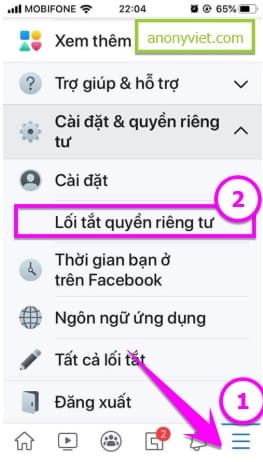
Bước 1: Click vào dấu 3 gạch ngang để vào phần cài đặt Facebook. Kéo xuống chọn Lối tắt quyền riêng tư.
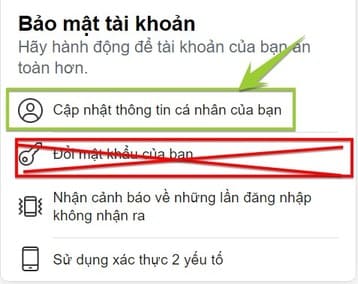
Bước 2: Kéo xuống Bảo mật tài khoản -> Cập nhật thông tin cá nhân của bạn.
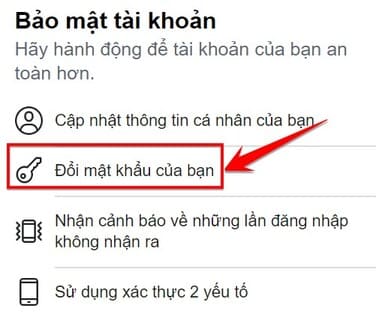
Bạn không được chọn Đổi mật khẩu của bạn nhé. Vì Facebook sẽ yêu cầu bạn nhập Password cũ. Mà bạn có nhớ Password cũ đâu mà nhập được.
Bước 3: Bây giờ bạn có thể chọn thêm 1 số điện thoại khác hoặc email khác của mình. Dùng sđt và email mới để thông tin Reset Password Facebook.
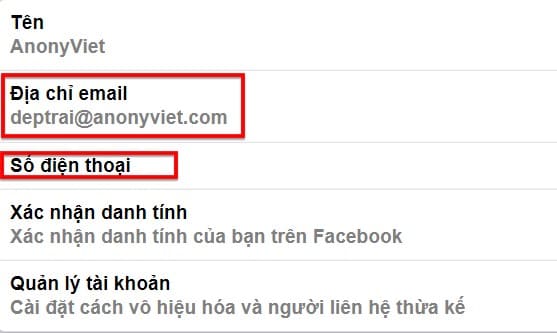
Bước 4: Mình sẽ ví dụ add thêm vào 1 số điện thoại nửa. Và dùng số điện thoại này để Reset Password. Chọn Thêm số điện thoại
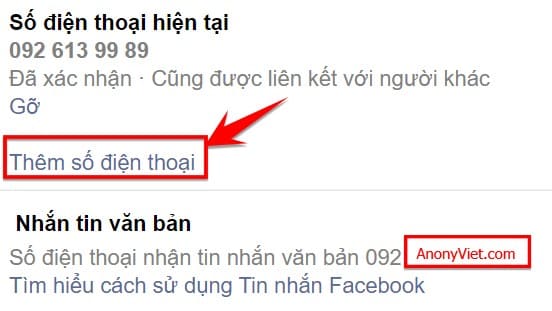
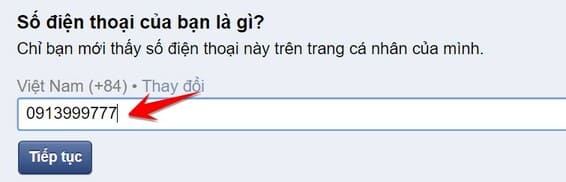
Bước 5: Nhập số điện thoại cần thêm vào và click Tiếp tục
Ở bước này bạn có thể thêm bất kỳ số điện thoại mà không bị Facebook bắt nhập lại Password cũ.
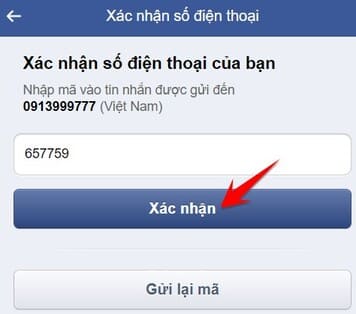
Bước 6: Bây giờ trên điện thoại của bạn sẽ có một SMS có mã xác nhận. Hãy nhập mã xác nhận vào để hoàn tất thêm số điện thoại vào Facebook không cần nhập Password cũ.
Đổi Password mới với Email, SĐT mới
Bạn quyay lại chỗ Bảo mật tài khoản chọn Đổi mật khẩu của bạn
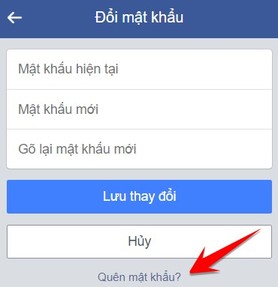
Tiếp theo, bạn không cần nhập Passoword gì cả, vì có nhớ Passowrd cũ đâu mà nhập! Chọn vào Quên mật khẩu?
Bây giờ bạn chọn vào số điện thoại mới vừa thêm vào, click nút Tiếp
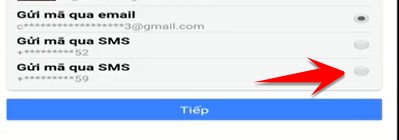
Chờ 1 xíu Facebook sẽ gửi về mã xác nhận qua SMS điện thoại. Bạn nhập mã xác nhận và tiến hành đổi lại Password mới là xong.

Tạo mật khẩu mới để đăng nhập lại Facebook.
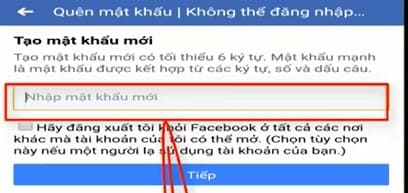
Vậy là bạn đã hoàn thành đổi Password Facebook khi không nhớ Password cũ, không có email và số điện thoại. Hy vọng cách này sẽ giúp bạn làm chủ lại được Facebook cũ mình.
Câu hỏi thường gặp
Tôi quên mật khẩu Facebook và không còn truy cập được email hoặc số điện thoại cũ. Làm sao để lấy lại mật khẩu?
Bạn có thể thêm một số điện thoại hoặc email mới vào tài khoản Facebook mà không cần mật khẩu cũ. Sau đó, sử dụng phương thức “Quên mật khẩu?” với số điện thoại hoặc email mới để đặt lại mật khẩu.
Tôi có thể thêm số điện thoại mới vào Facebook mà không cần mật khẩu cũ không?
Có thể. Bài viết hướng dẫn cách thêm số điện thoại hoặc email mới vào phần cài đặt bảo mật Facebook mà không yêu cầu mật khẩu cũ.
Sau khi thêm thông tin liên lạc mới, làm thế nào để đổi mật khẩu Facebook?
Sau khi thêm số điện thoại hoặc email mới, bạn vào phần “Bảo mật tài khoản”, chọn “Đổi mật khẩu của bạn” và sử dụng tùy chọn “Quên mật khẩu?” với thông tin liên lạc mới để nhận mã xác thực và đặt mật khẩu mới.