

Hướng dẫn tạo GIF bằng bàn phím Gboard trên iPhone
Việc tạo GIF bằng bàn phím Gboard hiện đang là một thủ thuật được nhiều người dùng iPhone yêu thích để biến những dòng tin nhắn khô khan trở nên sinh động hơn. Thay vì chỉ gõ chữ thông thường, việc gửi kèm những hình ảnh động hài hước sẽ giúp cuộc trò chuyện thêm phần thú vị và giàu cảm xúc. Hãy cùng khám phá quy trình thực hiện đơn giản ngay sau đây để nâng cấp trải nghiệm nhắn tin của bạn.
🔵 🔵 Cách thiết lập và cấp quyền cho ứng dụng
Bước đầu tiên để có thể sử dụng kho ảnh động phong phú là cần tải ứng dụng Gboard từ App Store về máy. Sau khi quá trình tải xuống hoàn tất, người dùng cần truy cập vào phần Cài đặt (Settings) trên iPhone, tìm đến mục Gboard và chọn tiếp vào phần Bàn phím.
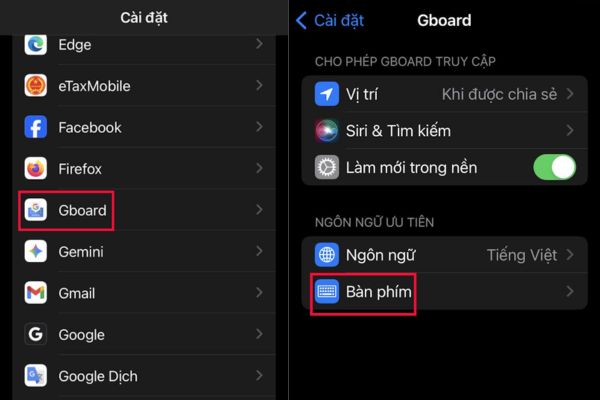
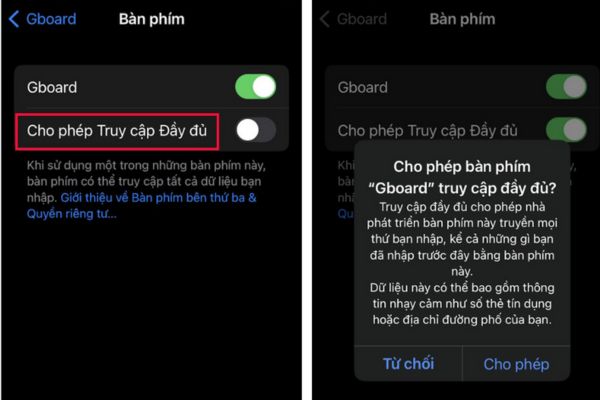
Một lưu ý quan trọng ở bước này là cần gạt công tắc để bật chế độ Cho phép Truy cập Đầy đủ (Allow Full Access). Thao tác này là điều kiện bắt buộc để bàn phím có thể kết nối mạng, từ đó mới tải được các dữ liệu ảnh động và hỗ trợ người dùng tìm kiếm nội dung một cách mượt mà nhất.
✨ ✨ Quy trình tạo GIF bằng bàn phím Gboard chi tiết
Sau khi đã hoàn tất các bước cài đặt cơ bản trong hệ thống, người dùng có thể bắt đầu trải nghiệm các tính năng thú vị thông qua các bước cụ thể dưới đây:
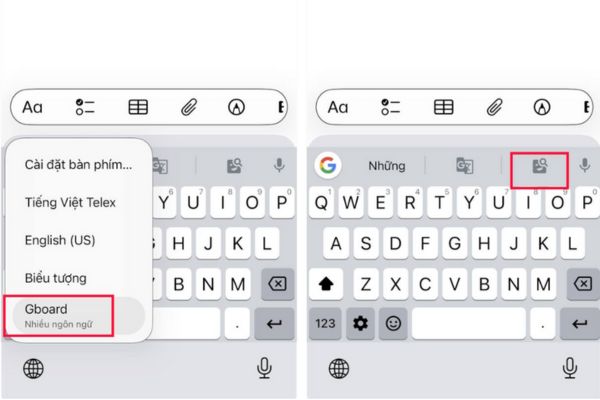
- Khi các thiết lập đã xong, người dùng hãy mở một ứng dụng nhắn tin bất kỳ như Tin nhắn, Zalo hay Messenger. Tại khu vực soạn thảo văn bản, hãy nhấn và giữ vào biểu tượng hình quả địa cầu (hoặc hình mặt cười) nằm ở góc dưới cùng bên trái bàn phím, sau đó chọn Gboard trong danh sách hiện ra.
- Ngay khi giao diện bàn phím của Google xuất hiện, người dùng sẽ dễ dàng nhìn thấy biểu tượng GIF nằm trên thanh công cụ. Đây chính là cánh cửa dẫn vào kho tàng ảnh động khổng lồ, nơi bạn có thể bắt đầu tìm kiếm những hình ảnh phù hợp nhất với câu chuyện đang nói.
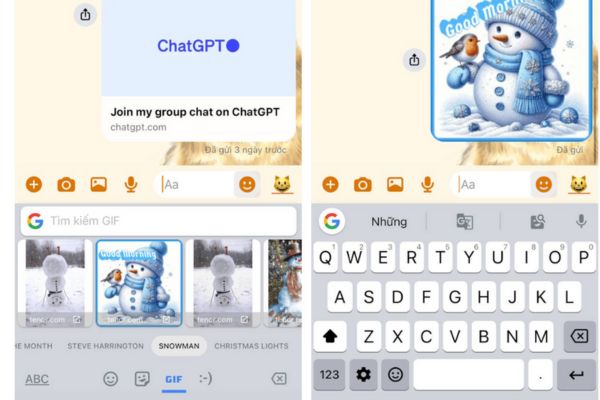
Tại giao diện kho GIF, người dùng chỉ cần nhập từ khóa mô tả cảm xúc hoặc chủ đề mình muốn tìm kiếm. Khi đã chọn được một tấm ảnh ưng ý, hệ thống trên iPhone sẽ hoạt động hơi khác một chút so với Android để đảm bảo tính bảo mật.
Cụ thể, khi chạm vào ảnh GIF, Gboard sẽ tự động sao chép hình ảnh đó vào bộ nhớ tạm của điện thoại. Việc còn lại chỉ là nhấn vào khung nhập tin nhắn và chọn Dán (Paste) để đưa ảnh vào. Như vậy, hình ảnh động đã sẵn sàng để gửi đi, giúp nội dung tin nhắn trở nên ấn tượng và vui vẻ hơn rất nhiều.
💎 💎 Kết bài
Việc nắm vững cách tạo GIF bằng bàn phím Gboard sẽ mang lại làn gió mới cho những cuộc hội thoại hàng ngày, giúp cảm xúc được truyền tải trọn vẹn hơn. Hy vọng với những hướng dẫn chi tiết ở trên, bất kỳ ai cũng có thể thực hiện thành công ngay trên chiếc iPhone của mình. Hãy thử áp dụng ngay để thấy sự khác biệt và thú vị trong từng tin nhắn gửi đi nhé!
✨ 💡 Lời Khuyên Chuyên Gia
Kiến thức là nền tảng của sự phát triển. Khuyến nghị bạn hãy áp dụng linh hoạt những thông tin trong bài viết này vào thực tế để đạt hiệu quả tối ưu nhất. Nếu thấy hữu ích, đừng quên chia sẻ bài viết này nhé!