
Hướng dẫn cách tạo video Veo 3 trên Canva
Cách tạo video Veo 3 trên Canva chính là giải pháp bạn đang tìm kiếm để chấm dứt những giờ phút vật lộn với các phần mềm dựng phim phức tạp. Hãy quên đi việc tìm kiếm cảnh quay, hiệu ứng âm thanh hay chi phí đắt đỏ, vì công nghệ AI hàng đầu của Google sẽ làm tất cả cho bạn. AnonyViet sẽ hướng dẫn bạn cách tận dụng sức mạnh đột phá này để tạo ra những video ấn tượng một cách nhanh chóng và hiệu quả.
🔵 🔵 Veo 3 là gì?
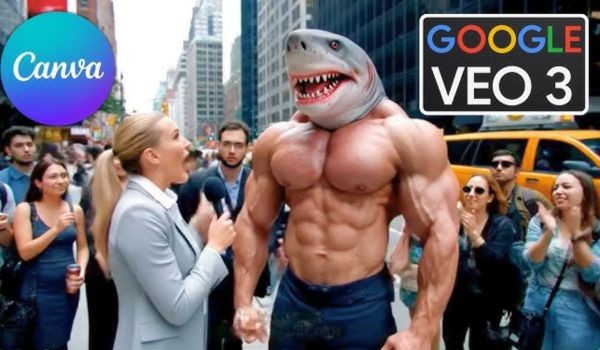
Trước khi đi vào hướng dẫn, hãy tìm hiểu một chút về “ngôi sao” của chúng ta. Veo 3 là mô hình tạo video từ văn bản (text-to-video) tân tiến nhất do Google phát triển. Không giống như các công cụ AI thế hệ trước, Veo 3 mang đến một bước đột phá vượt trội:
- Video được tạo ra có độ trung thực cao, hình ảnh sắc nét và chuyển động cực kỳ mượt mà.
- Veo 3 có khả năng nắm bắt các thuật ngữ điện ảnh và hiệu ứng hình ảnh phức tạp, giúp bạn tạo ra các cảnh quay đúng theo ý đồ nghệ thuật như slow-motion, timelapse, hay góc quay flycam.
- Điểm khác biệt lớn nhất là Veo 3 có thể tự động tạo ra hiệu ứng âm thanh, tiếng ồn môi trường và thậm chí cả lời thoại phù hợp với nội dung video, giúp tác phẩm của bạn trở nên sống động hơn bao giờ hết.
Việc Canva tích hợp Veo 3 không chỉ là một bản cập nhật thông thường, mà là một tuyên bố mạnh mẽ về việc dân chủ hóa công cụ sáng tạo chuyên nghiệp, trao sức mạnh vào tay hàng triệu người dùng.
✨ ✨ Tích hợp Veo 3 vào Canva AI
Canva đã có thể lựa chọn hợp tác với nhiều mô hình AI khác, nhưng họ đã quyết định mang đến cho người dùng những gì tốt nhất – Veo 3 của Google. Điều này cho thấy cam kết của Canva trong việc cung cấp một nền tảng “tất cả trong một”, nơi bạn có thể làm mọi thứ từ thiết kế, soạn thảo văn bản, và giờ đây là tạo ra những video AI đỉnh cao mà không cần chuyển đổi qua lại giữa các ứng dụng khác nhau.
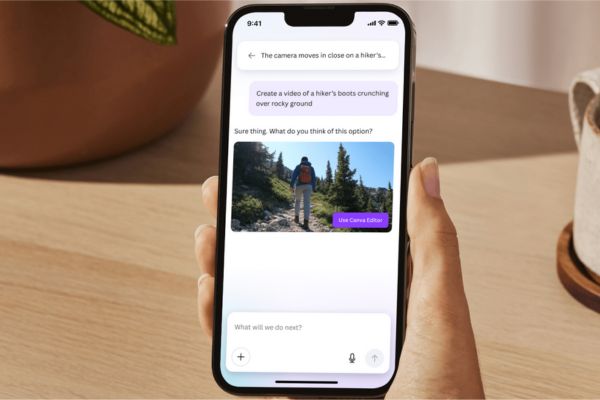
Tính năng mới này được tích hợp liền mạch vào Canva AI, cho phép bạn tạo video dễ dàng như cách bạn tạo hình ảnh hay văn bản.
💎 💎 Ai có thể sử dụng tính năng này?
Hiện tại, tính năng “Create a Video” với Veo 3 dành riêng cho người dùng các gói trả phí của Canva, bao gồm:
- Canva Pro
- Canva Teams
- Canva Enterprise
- Người dùng Canva cho Tổ chức phi lợi nhuận
Mỗi người dùng sẽ có một giới hạn ban đầu là 5 lượt tạo video mỗi tháng. Vì chi phí vận hành công nghệ này rất cao, giới hạn này có thể sẽ được điều chỉnh trong tương lai.
🚀 🚀 Hướng dẫn cách tạo video Veo 3 trên Canva
Bước 1: Có hai cách đơn giản để truy cập vào không gian làm việc của Canva AI:
- Từ trang chủ: Ngay trên trang chủ Canva, bạn sẽ thấy tab Canva AI (có thể đi kèm nhãn “Mới”). Nhấp vào đó để mở giao diện AI.
- Từ thanh công cụ bên trái: Tìm và nhấp vào biểu tượng Canva AI (hình các ngôi sao lấp lánh).
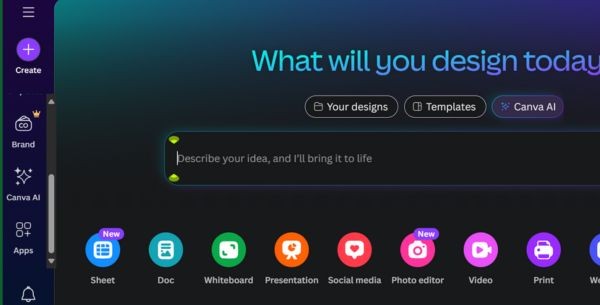
Bước 2: Khi đã vào giao diện Canva AI, bạn sẽ thấy một hộp thoại để nhập ý tưởng. Hãy chọn ngay nút Create a video (Tạo video).
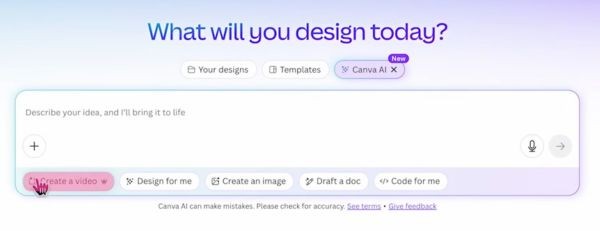
Bước 3: Bạn chỉ cần nhập mô tả chi tiết về video bạn muốn tạo vào hộp thoại. Càng chi tiết, kết quả càng chính xác. Sau khi nhập xong, nhấn nút gửi (biểu tượng mũi tên) và chờ đợi trong khoảng 2 phút để Canva AI tạo ra tác phẩm của bạn.
📌 📌 Công thức “CASCADE” để viết prompt hiệu quả
Để có được kết quả tốt nhất, việc viết một prompt (câu lệnh) hiệu quả là vô cùng quan trọng. Chuyên gia AI Tianyu Xu đã chia sẻ một công thức tuyệt vời mang tên CASCADE. Đây là cấu trúc mà bạn nên tuân theo:
- C – Camera (Máy quay): Mô tả góc quay, loại ống kính, phong cách. (Ví dụ: Cận cảnh, góc quay vlog, nghiêng máy quay…)
- A – Ambiance (Bối cảnh): Ánh sáng, thời gian trong ngày. (Ví dụ: Sáng sớm, ánh nắng ấm áp…)
- S – Subject (Chủ thể): Nhân vật hoặc đối tượng chính. (Ví dụ: Một chú vịt cao su, một phi hành gia…)
- C – Context (Ngữ cảnh): Vị trí, môi trường xung quanh. (Ví dụ: Ngồi trên giường, xung quanh là giấy ghi chú…)
- A – Action (Hành động): Các chuyển động diễn ra trong cảnh. (Ví dụ: Chú vịt nhanh chóng quay về phía máy quay…)
- D – Dialogue (Lời thoại): Lời thoại hoặc kịch bản của nhân vật. (Ví dụ: “Ôi những chiếc lông của tôi! Thật không thể tin được!”)
- E – Emotion (Cảm xúc): Cảm xúc của nhân vật hoặc của cảnh quay. (Ví dụ: Tràn đầy năng lượng, ngạc nhiên…)
Ví dụ:
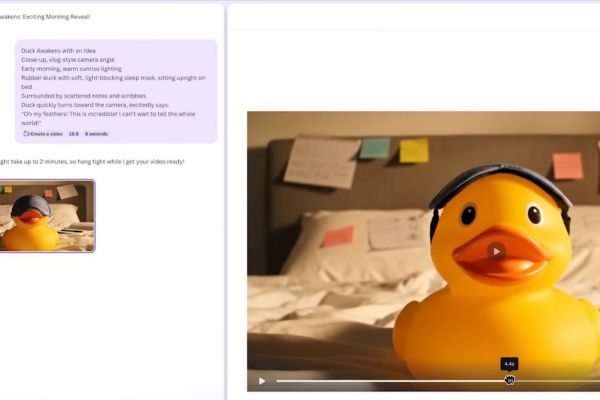
Prompt: [Camera] Cận cảnh, phong cách vlog. [Ambiance] Sáng sớm, ánh nắng ấm áp chiếu qua rèm cửa. [Subject] Một chú vịt cao su đeo mặt nạ ngủ. [Context] Ngồi trên giường, xung quanh là giấy ghi chú. [Action] Chú vịt nhanh chóng quay về phía máy quay và nói một cách hào hứng. [Dialogue] "Ôi những chiếc lông của tôi! Thật không thể tin được! Tôi không thể chờ để nói cho cả thế giới biết!". [Emotion] Tràn đầy năng lượng, nhiệt huyết.
⚡ ⚡ Một số lưu ý quan trọng
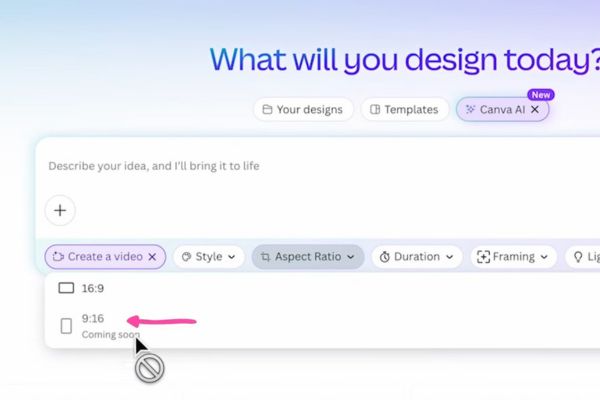
- Tỷ lệ khung hình: Hiện tại, video được tạo ra có tỷ lệ 16:9 và độ dài tối đa là 8 giây. Tỷ lệ 9:16 (dành cho di động) sẽ sớm được ra mắt.
- Ngôn ngữ: Để sử dụng tính năng này, tài khoản Canva của bạn phải được đặt ở ngôn ngữ Tiếng Anh (EN-only). Tuy nhiên, bạn vẫn có thể yêu cầu AI tạo video có lời thoại bằng các ngôn ngữ khác trong prompt.
- Chỉnh sửa hậu kỳ: Mỗi video được tạo ra đều có thể được đưa vào Canva Video Editor để bạn tiếp tục chỉnh sửa, thêm nhạc, văn bản, hiệu ứng chuyển cảnh và kết hợp với các video khác.
🎯 🎯 Lời kết
Qua những hướng dẫn chi tiết trên, hy vọng bạn đã nắm vững cách tạo video Veo 3 trên Canva một cách dễ dàng. Sức mạnh của trí tuệ nhân tạo giờ đây không còn là điều gì xa vời, mà đã được tích hợp ngay trong nền tảng thiết kế quen thuộc, giúp bạn tạo ra những thước phim sống động chỉ từ vài dòng chữ.
✨ 💡 Lời Khuyên Chuyên Gia
Kiến thức là nền tảng của sự phát triển. Khuyến nghị bạn hãy áp dụng linh hoạt những thông tin trong bài viết này vào thực tế để đạt hiệu quả tối ưu nhất. Nếu thấy hữu ích, đừng quên chia sẻ bài viết này nhé!