
Cách tìm các quảng cáo đã xem gần đây trên Facebook
Facebook rất hay đó là luôn hiển thị quảng cáo theo đúng nhu cầu hiện tại của bạn. Nhờ cơ chế phân tích hành vi người dùng và chia sẻ cookie với bên thứ 3, nên các sản phẩm bạn đã xem ở đâu đó, sẽ thường được xuất hiện ở quảng cáo Facebook. Nhưng nếu bạn lỡ lướt qua 1 cái quảng cáo có ích và muốn xem lại thì làm như thế nào? Hãy đọc hướng dẫn bài này nhé.

Ứng dụng Facebook trên iPhone và Android có một cài đặt riêng cho hoạt động quảng cáo của bạn. Tại đây, bạn có thể theo dõi tất cả các bài đăng được tài trợ mà bạn đã tương tác trên newfeed của mình. Mình sẽ chia làm 2 nền tảng hệ điều hành để dễ hướng dẫn hơn nhé.
🔵 🔵 🔵 Tìm quảng cáo đã xem gần đây trên Facebook dành cho Android
Bạn sẽ tìm thấy hoạt động quảng cáo gần đây của mình trong menu Facebook. Để bắt đầu, hãy mở ứng dụng Facebook dành cho Android. Sau đó, nhấn vào nút menu hamburger từ thanh công cụ trên cùng.
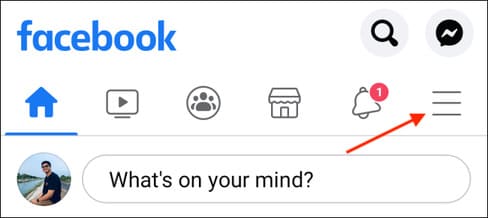
Chọn tùy chọn “See More”.
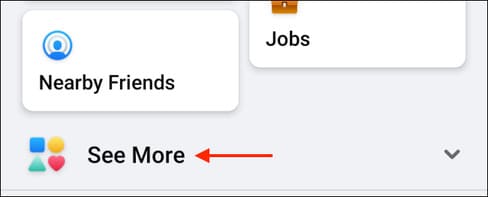
Bây giờ, hãy nhấn vào nút “Recent Ad Activity”.
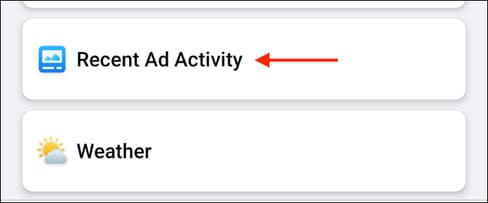
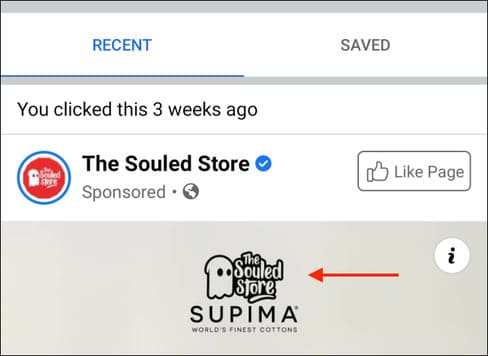
Từ đây, bạn sẽ có thể xem danh sách tất cả các quảng cáo và bài đăng được tài trợ mà bạn đã tương tác. Nhấn vào một quảng cáo để mở nó trong trình duyệt. Từ menu, bạn cũng có thể tìm thấy tùy chọn để ẩn quảng cáo trong tương lai.
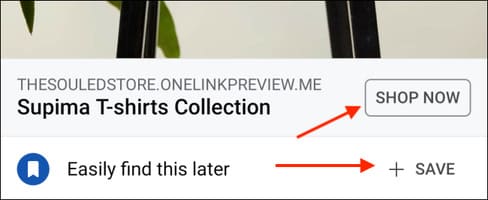
Bạn có thể nhấn vào nút “Save” để lưu quảng cáo cho sau này. Bạn sẽ tìm thấy tất cả các quảng cáo đã lưu trong tab Saved.
✨ ✨ ✨ Tìm quảng cáo đã xem gần đây trên Facebook dành cho iPhone và iPad
Các bước để xem quảng cáo gần đây trên Facebook trong ứng dụng iPhone và iPad khác với Android. Để bắt đầu, hãy mở ứng dụng Facebook dành cho iPhone và iPad.
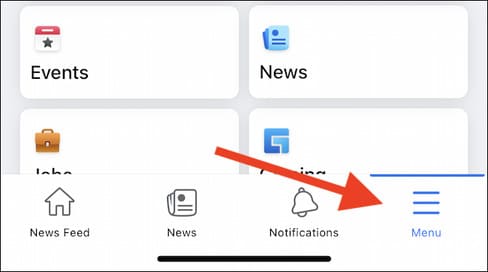
Sau đó, nhấn vào nút nút Menu hamburger ở góc dưới bên phải.
Tiếp theo, cuộn xuống cuối trang và chọn “Settings & Privacy”.
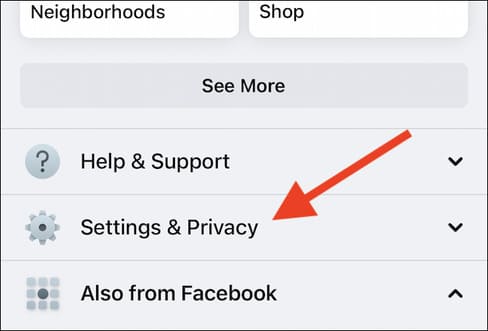
Chọn “Recent Ad Activity” từ menu mở rộng.
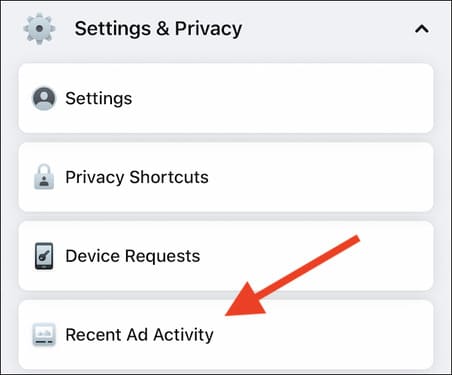
Bạn sẽ thấy tất cả các quảng cáo mà bạn đã nhấp vào gần đây. Chỉ cần nhấn vào một quảng cáo để mở nó trong trình duyệt của bạn.

Ngoài ra, bạn cũng có thể thay thế tất cả các ảnh quảng cáo trên Facebook bằng ảnh hotgirl tại đây.
✨ ✨ 💡 Lời Khuyên Chuyên Gia
Kiến thức là nền tảng của sự phát triển. Khuyến nghị bạn hãy áp dụng linh hoạt những thông tin trong bài viết này vào thực tế để đạt hiệu quả tối ưu nhất. Nếu thấy hữu ích, đừng quên chia sẻ bài viết này nhé!