

Cách kiểm tra VRAM trên Mac để biết máy bạn có đủ mạnh để chơi game
Kiểm tra VRAM trên Mac là một bước thiết yếu để bạn hiểu rõ sức mạnh đồ họa thực sự của thiết bị. Dù bạn là game thủ muốn chinh phục các tựa game đỉnh cao hay nhà thiết kế đang xử lý những file phức tạp, thông số này sẽ quyết định độ mượt mà của trải nghiệm. Hãy cùng khám phá cách thực hiện nhanh chóng và ý nghĩa đằng sau những con số quan trọng này nhé!
🔵 🔵 VRAM là gì và tại sao nó lại quan trọng đến vậy?
VRAM, viết tắt của Video Random Access Memory, là một loại bộ nhớ siêu tốc chuyên dụng được thiết kế để lưu trữ dữ liệu hình ảnh và đồ họa mà card đồ họa (GPU) cần xử lý.
Hãy tưởng tượng GPU là một họa sĩ thiên tài, còn VRAM chính là chiếc bàn vẽ của anh ta. Một chiếc bàn vẽ càng lớn (dung lượng VRAM càng cao), người họa sĩ càng có nhiều không gian để phác thảo, tô màu và hoàn thiện những bức tranh phức tạp cùng một lúc mà không bị gián đoạn.
Ngược lại, nếu bàn vẽ quá nhỏ, người họa sĩ sẽ phải liên tục xóa đi vẽ lại, làm chậm tiến độ và ảnh hưởng đến chất lượng tác phẩm. Tương tự, VRAM đủ lớn sẽ giúp:
- Chơi game mượt mà hơn, giảm thiểu hiện tượng giật, lag, xé hình, đặc biệt ở độ phân giải cao và cài đặt đồ họa tối đa.
- Render video nhanh hơn, tăng tốc quá trình xuất file video, chỉnh sửa các hiệu ứng phức tạp trong các phần mềm như Final Cut Pro, Adobe Premiere Pro.
- Cải thiện hiệu suất khi làm việc với các file thiết kế lớn trên Photoshop, Illustrator, hay các mô hình 3D trên Blender, AutoCAD.
✨ ✨ Cách kiểm tra VRAM trên Mac (dành cho dòng Intel)
Đối với những máy Mac sử dụng chip xử lý của Intel, việc kiểm tra dung lượng VRAM chuyên dụng là vô cùng đơn giản. Bạn chỉ cần làm theo các bước sau:
- Nhấp vào biểu tượng Apple ở góc trên cùng bên trái màn hình.
- Từ menu thả xuống, chọn Giới thiệu về máy Mac này (About This Mac).
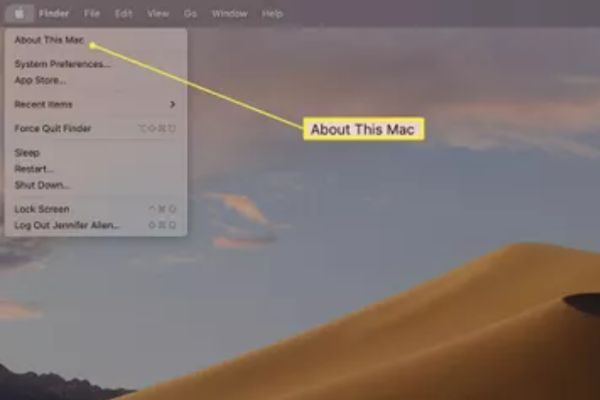
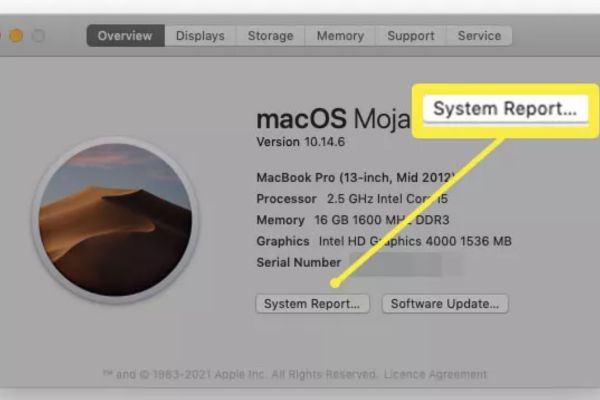
- Một cửa sổ tổng quan sẽ hiện ra. Tại đây, bạn hãy chú ý đến dòng Đồ họa (Graphics). Thông tin hiển thị sẽ bao gồm tên card đồ họa và ngay sau đó là dung lượng VRAM của nó.
- Để có cái nhìn chi tiết và chuyên sâu hơn, hãy nhấp vào nút Báo cáo hệ thống (System Report...).
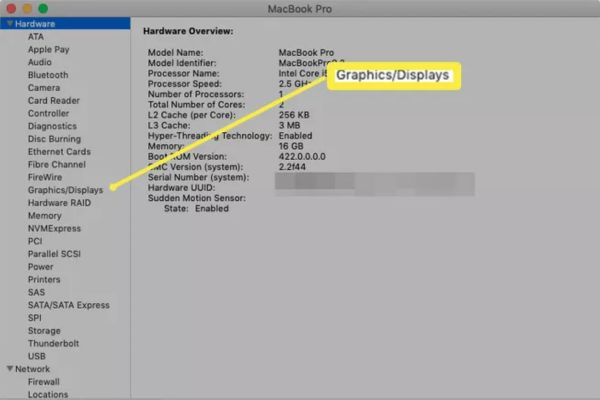
- Tìm và chọn mục Đồ họa/Màn hình (Graphics/Displays) ở cột bên trái.
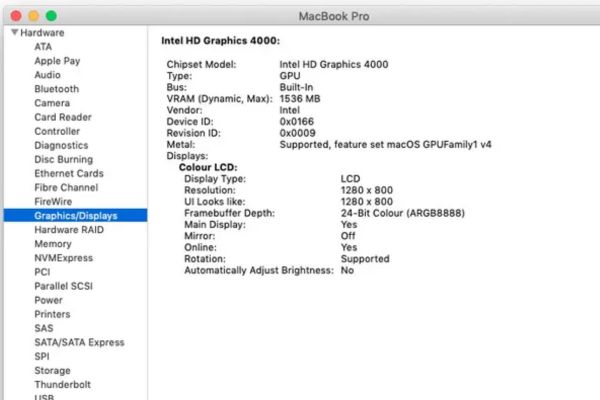
- Ở khung bên phải, bạn sẽ thấy toàn bộ thông tin chi tiết về card đồ họa. Hãy tìm đến dòng VRAM (Total) hoặc VRAM (Dynamic, Max), con số hiển thị chính là dung lượng bộ nhớ đồ họa tối đa mà hệ thống của bạn có.
💎 💎 Trường hợp Mac dùng chip Apple Silicon (M1, M2, M3)
Nếu bạn đang sở hữu một chiếc MacBook Air, MacBook Pro, iMac hay Mac Studio sử dụng chip Apple Silicon (dòng M), bạn sẽ nhận thấy rằng khi kiểm tra VRAM trên Mac theo cách trên, thông tin này không được liệt kê riêng biệt. Đừng lo lắng, máy của bạn không hề thiếu VRAM!
Lý do là vì Apple đã tạo ra một cuộc cách mạng với kiến trúc “Bộ nhớ hợp nhất” (Unified Memory). Thay vì có RAM cho CPU và VRAM riêng cho GPU, chip M-series tích hợp tất cả vào một vùng nhớ duy nhất. Cả CPU và GPU đều có thể truy cập trực tiếp vào cùng một nhóm bộ nhớ này với tốc độ cực cao.
Ưu điểm: Kiến trúc này loại bỏ hoàn toàn việc phải sao chép dữ liệu qua lại giữa RAM và VRAM, giúp giảm độ trễ, tăng hiệu suất tổng thể và sử dụng năng lượng hiệu quả hơn đáng kể.
Cách kiểm tra: Trên máy Mac Apple Silicon, dung lượng “Bộ nhớ” (Memory) mà bạn thấy trong mục Giới thiệu về máy Mac chính là tổng tài nguyên mà cả hệ thống và đồ họa cùng chia sẻ.
Ví dụ, một chiếc MacBook Pro M3 với 16GB Bộ nhớ hợp nhất có nghĩa là 16GB đó sẽ được phân bổ linh hoạt cho mọi tác vụ, bao gồm cả đồ họa.
🚀 🚀 Bao nhiêu VRAM là đủ cho nhu cầu của bạn?
Câu trả lời phụ thuộc hoàn toàn vào mục đích sử dụng của bạn.
Với người dùng cơ bản (Lướt web, văn phòng, xem phim): Bạn gần như không cần quan tâm đến VRAM. Bất kỳ cấu hình Mac hiện đại nào cũng đáp ứng xuất sắc các nhu cầu này.
Với game thủ:
- 4GB VRAM: Mức tối thiểu tuyệt đối để chơi các game cũ hoặc các tựa game eSports phổ biến ở độ phân giải 1080p với cài đặt thấp đến trung bình.
- 8GB VRAM: Mức “tiêu chuẩn vàng” cho trải nghiệm chơi game mượt mà ở 1080p và 1440p với cài đặt cao. Đây là lựa chọn an toàn cho hầu hết các game thủ hiện nay.
- 12GB VRAM trở lên: Dành cho những ai muốn chinh phục game ở độ phân giải 4K, bật Ray Tracing và tận hưởng chất lượng đồ họa đỉnh cao nhất.
Nhà sáng tạo nội dung (Edit video, thiết kế):
- 8GB VRAM: Mức khởi điểm tốt cho việc chỉnh sửa video 4K cơ bản và thiết kế đồ họa 2D.
- 16GB VRAM trở lên: Rất khuyến khích cho các nhà biên tập video chuyên nghiệp làm việc với các project 4K/8K phức tạp, các hiệu ứng nặng, render 3D và các tác vụ đòi hỏi sức mạnh đồ họa cao.
✨ 💡 Lời Khuyên Chuyên Gia
Kiến thức là nền tảng của sự phát triển. Khuyến nghị bạn hãy áp dụng linh hoạt những thông tin trong bài viết này vào thực tế để đạt hiệu quả tối ưu nhất. Nếu thấy hữu ích, đừng quên chia sẻ bài viết này nhé!