
Cách dùng Clean Up trên iPhone để xóa vật thể thừa cực nhanh
Cách dùng Clean Up trên iPhone là giải pháp hoàn hảo để bạn loại bỏ những chi tiết thừa thãi trong bức ảnh kỷ niệm. Bạn không cần phải là chuyên gia đồ họa vẫn có thể tạo ra những tấm hình ưng ý. Hãy cùng AnonyViet khám phá tính năng thú vị này ngay nhé.
🔵 🔵 Tại sao nên sử dụng tính năng Clean Up?
Tính năng này không chỉ đơn thuần là xóa ảnh, mà nó còn sử dụng thuật toán AI để lấp đầy khoảng trống một cách tự nhiên nhất. Dưới đây là bảng so sánh giữa việc dùng Clean Up và các ứng dụng bên thứ ba:
| Tiêu chí | Tính năng Clean Up | Ứng dụng bên thứ 3 |
| Độ tiện lợi | Tích hợp sẵn, không cần cài | Cần tải và đăng ký tài khoản |
| Tốc độ | Xử lý tức thì | Phụ thuộc vào tốc độ mạng |
| Chi phí | Miễn phí (theo máy) | Thường yêu cầu trả phí |
| Độ tự nhiên | Rất cao (AI Apple) | Tùy thuộc vào chất lượng app |
✨ ✨ Cách dùng Clean Up trên iPhone để xóa vật thể trên ảnh
Để bắt đầu trải nghiệm, bạn hãy đảm bảo thiết bị của mình đã được cập nhật phiên bản iOS mới nhất. Sau đó, hãy thực hiện theo các bước chi tiết dưới đây:
Bước 1: Bạn hãy mở ứng dụng Photos trên iPhone và chọn tấm hình mà mình muốn chỉnh sửa.
Bước 2: Nhấn vào nút Edit nằm ở thanh công cụ phía dưới màn hình.
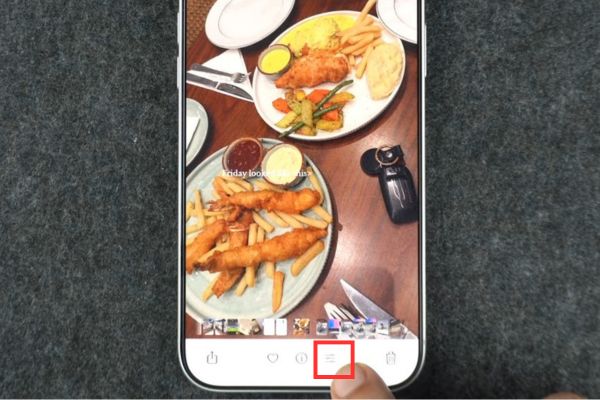
Bước 3: Bạn hãy tìm và chọn công cụ Clean Up từ thanh công cụ chỉnh sửa vừa xuất hiện.
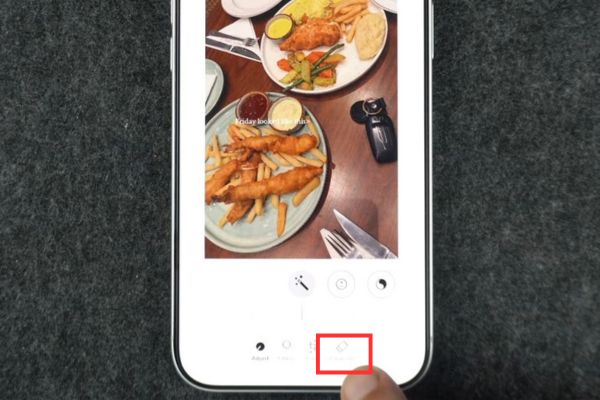
Bước 4: Dùng ngón tay để chạm, bôi hoặc khoanh vùng đối tượng hoặc người mà bạn muốn loại bỏ khỏi bức ảnh.
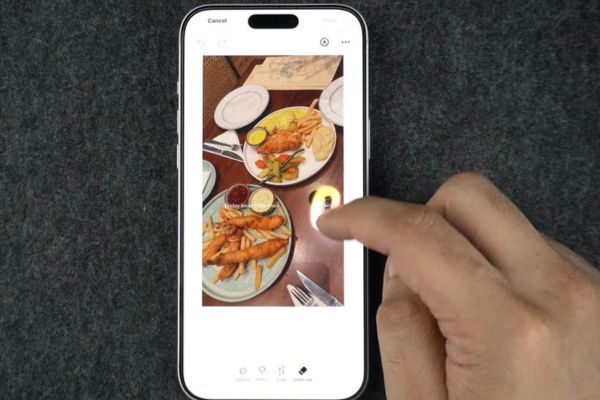
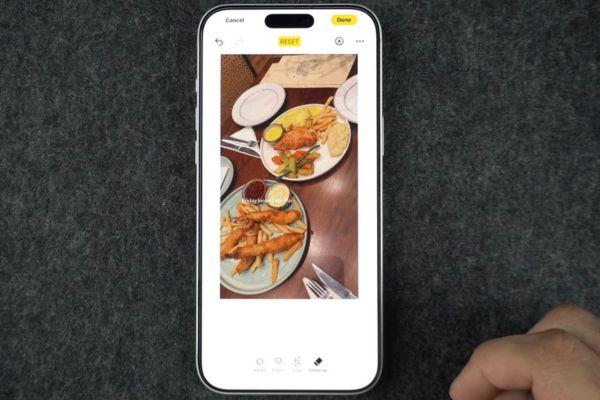
Bước 5: Hệ thống sẽ tự động phân tích và xóa bỏ đối tượng đó. Nếu chưa ưng ý, bạn có thể thực hiện lại nhiều lần cho đến khi vùng ảnh trông thật tự nhiên nhất.
💎 💎 Lưu ý quan trọng khi chỉnh sửa ảnh
Khi áp dụng cách dùng Clean Up trên iPhone, bạn nên thực hiện từng phần nhỏ nếu bức ảnh có quá nhiều chi tiết phức tạp. Việc này giúp AI nhận diện và xử lý vùng ảnh chính xác hơn, tránh tình trạng bị méo hoặc nhòe hình.
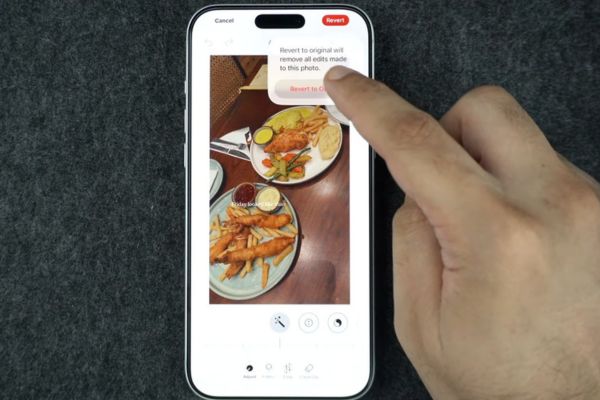
Nếu chẳng may bạn xóa nhầm hoặc không hài lòng với kết quả, đừng quá lo lắng. Bạn chỉ cần nhấn vào nút Edit và chọn Revert (Hoàn tác) để đưa bức ảnh trở về trạng thái gốc ban đầu một cách nhanh chóng.
🚀 🚀 Lời kết
Như vậy, cách dùng Clean Up trên iPhone không hề khó như nhiều người vẫn nghĩ. Chỉ cần vài thao tác đơn giản, bạn đã có thể biến hóa bức ảnh của mình trở nên lung linh hơn. Đừng quên chia sẻ mẹo nhỏ này đến bạn bè và người thân cùng sử dụng. Chúc bạn luôn có những bức ảnh hoàn hảo nhất.
✨ 💡 Lời Khuyên Chuyên Gia
Kiến thức là nền tảng của sự phát triển. Khuyến nghị bạn hãy áp dụng linh hoạt những thông tin trong bài viết này vào thực tế để đạt hiệu quả tối ưu nhất. Nếu thấy hữu ích, đừng quên chia sẻ bài viết này nhé!