

Cách đặt bảo mật 2 lớp cho ChatGPT
Đặt bảo mật 2 lớp cho ChatGPT thực chất giống như việc bạn khóa thêm một lớp cửa nữa cho ngôi nhà của mình vậy. Gần đây, có nhiều thông tin về việc tài khoản ChatGPT bị lộ khiến không ít người lo lắng, nhưng bạn hoàn toàn có thể tự bảo vệ mình. Việc bật thêm lớp bảo vệ này không hề phức tạp mà lại cực kỳ hiệu quả, đảm bảo chỉ bạn mới có thể truy cập vào các cuộc trò chuyện. Cùng AnonyViet xem cách làm ngay dưới đây nhé!
Tại sao nên bật bảo mật 2 lớp cho ChatGPT?
Trong thời đại số, chỉ dùng một mật khẩu thôi thì chưa đủ an toàn. Mật khẩu có thể bị đoán ra hoặc bị đánh cắp. Khi đó, lớp bảo mật thứ hai chính là người vệ sĩ đáng tin cậy cho tài khoản của bạn.
- Kể cả khi kẻ xấu có biết mật khẩu của bạn, họ cũng không thể đăng nhập được. Lý do là vì họ không có chiếc chìa khóa thứ hai, chính là mã xác thực chỉ có trên điện thoại.
- Nhiều người dùng ChatGPT để trao đổi công việc, ý tưởng sáng tạo hay những thông tin riêng tư. Bật bảo mật 2 lớp sẽ giúp bạn giữ những nội dung này an toàn khỏi sự tò mò.
- Bạn sẽ không còn phải thấp thỏm lo sợ ai đó đang lén lút đăng nhập vào tài khoản của mình nữa.
Hướng dẫn cài đặt bảo mật 2 lớp cho ChatGPT
Quá trình này rất nhanh thôi, bạn chỉ cần làm theo các bước đơn giản sau.
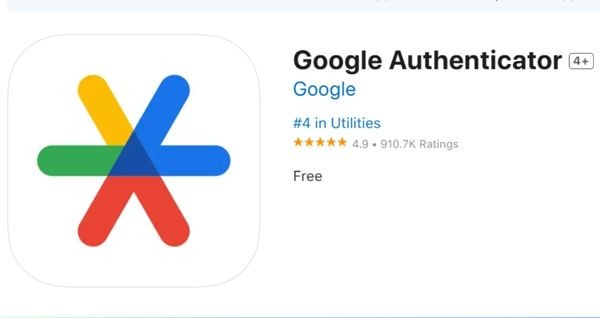
Để bắt đầu, bạn cần cài ứng dụng Google Authenticator trên điện thoại. Đây là ứng dụng miễn phí của Google, giúp tạo ra các mã số ngẫu nhiên để đăng nhập.
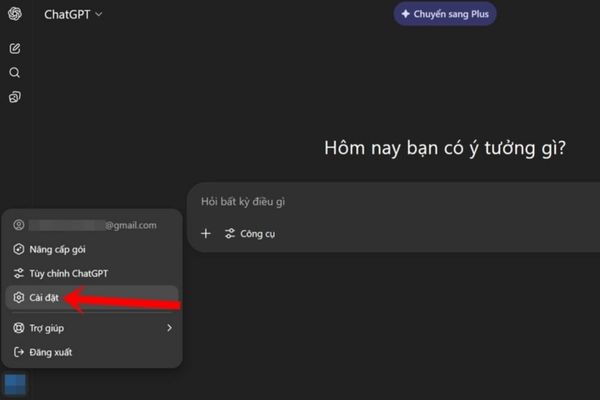
Bước 1: Đầu tiên, bạn hãy đăng nhập vào tài khoản ChatGPT. Ở góc dưới cùng bên trái màn hình, bạn nhấn vào tên hoặc ảnh đại diện của mình rồi chọn Cài đặt.
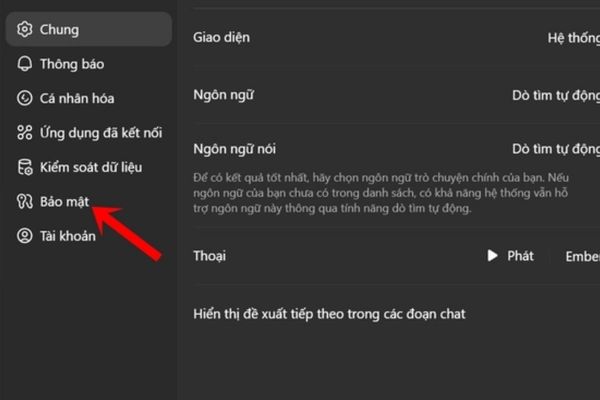
Bước 2: Bạn hãy tìm và nhấn vào mục Bảo mật.
Bước 3: Bây giờ, bạn chỉ cần gạt công tắc bên cạnh dòng Xác thực đa yêu tố sang phải để bật nó lên. ChatGPT sẽ hỏi bạn có chắc không, hãy nhấn Cho phép.
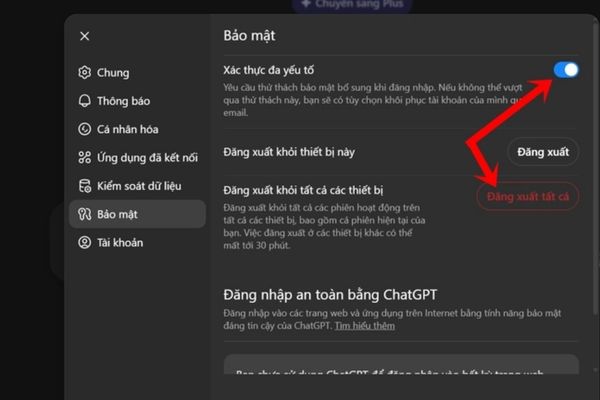
Một mẹo nhỏ: Bạn nên nhấn vào “Log out of all devices” (Đăng xuất khỏi tất cả thiết bị) để thoát hết các lần đăng nhập cũ, đảm bảo an toàn tuyệt đối.
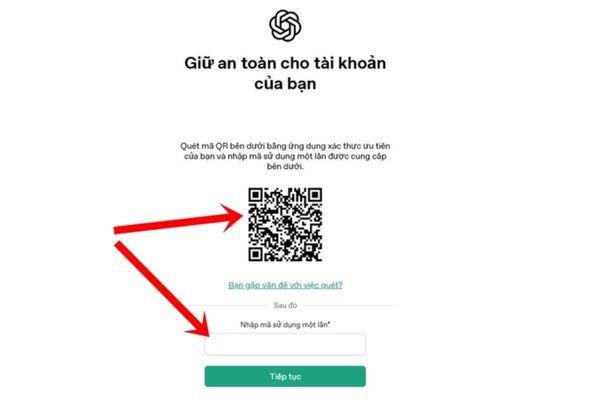
Bước 4: Trên màn hình máy tính sẽ hiện ra một mã QR. Bạn hãy mở ứng dụng Google Authenticator trên điện thoại, bấm vào dấu cộng (+) rồi chọn “Quét mã QR”. Sau đó, bạn chỉ cần đưa camera điện thoại vào mã QR trên màn hình.
Bước 5: Ngay lập tức, ứng dụng trên điện thoại sẽ hiện ra một dãy 6 chữ số. Dãy số này sẽ thay đổi sau mỗi 30 giây.
Bạn hãy nhập nhanh 6 số này vào ô trống trên trang ChatGPT và nhấn xác nhận. Khi có thông báo thành công hiện ra là bạn đã làm được rồi đấy! Từ giờ, mỗi lần đăng nhập, bạn sẽ cần nhập thêm mã 6 số từ ứng dụng này.
Kết bài
Vậy là xong! Bạn đã hoàn tất việc đặt bảo mật 2 lớp cho ChatGPT và trang bị thêm một “ổ khóa” cực kỳ chắc chắn cho tài khoản của mình. Giờ đây, bạn có thể hoàn toàn yên tâm rằng các cuộc trò chuyện của mình luôn được giữ an toàn và riêng tư. Hãy dành ra vài phút để thiết lập ngay hôm nay nhé!