

Cách chiếu màn hình iPhone lên TV Samsung siêu đơn giản
Bạn đã bao giờ muốn chia sẻ một video hài hước, bộ ảnh du lịch đẹp lung linh hay thậm chí một trận game kịch tính từ iPhone lên màn hình lớn để cả gia đình cùng thưởng thức? Với tính năng chiếu màn hình iPhone lên TV Samsung, mọi thứ trở nên dễ dàng hơn bao giờ hết nhờ công nghệ AirPlay. Không cần mua thêm thiết bị rườm rà, bạn vẫn có thể tận hưởng nội dung yêu thích trên màn hình lớn với chất lượng sắc nét
🔵 🔵 Tại sao nên chiếu màn hình iPhone lên TV Samsung?
Thay vì phải chuyền tay nhau chiếc iPhone với màn hình bé tí, việc chiếu màn hình iPhone lên TV Samsung mang đến trải nghiệm hoàn toàn khác biệt. Màn hình lớn của TV Samsung kết hợp với độ phân giải cao sẽ làm cho mọi nội dung trở nên sống động, chi tiết và cuốn hút hơn.
Điểm nổi bật là TV Samsung nằm trong số ít thương hiệu tích hợp AirPlay – công nghệ vốn được Apple phát triển dành riêng cho hệ sinh thái của mình. Điều này có nghĩa là bạn không cần đầu tư thêm Apple TV hay các thiết bị trung gian khác.
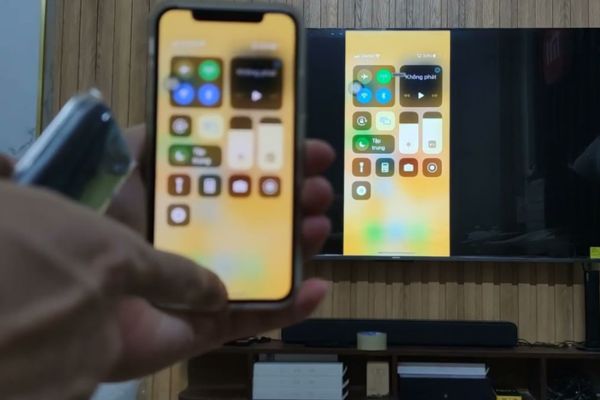
✨ ✨ Hướng dẫn chi tiết cách chiếu màn hình iPhone lên TV Samsung
Việc thiết lập AirPlay để chiếu màn hình iPhone lên TV Samsung không hề phức tạp. Dưới đây là các bước cụ thể, dễ hiểu để bạn thực hiện ngay:
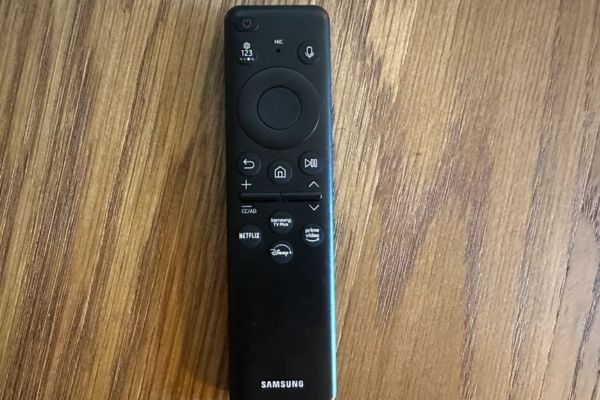
Bước 1: Lấy điều khiển từ xa, nhấn nút “Cài đặt” (thường nằm ở phía trên cùng). Sau đó, di chuyển sang phải để vào mục “Tất cả cài đặt”.
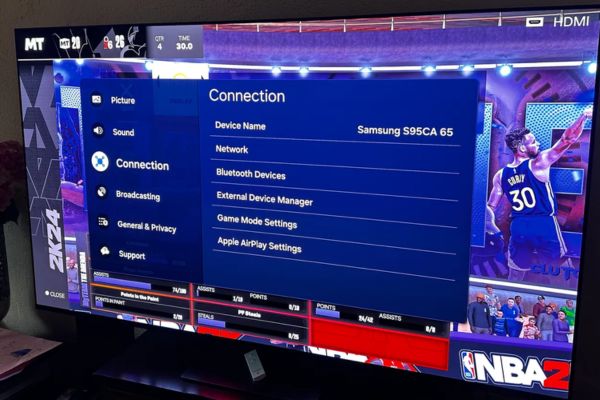
Bước 2: Trong menu “Tất cả cài đặt”, tìm đến tab “Chung”. Cuộn xuống và chọn “Kết nối” hoặc “Cài đặt Apple AirPlay” tùy dòng TV. Tại đây, bạn sẽ thấy tùy chọn để bật AirPlay lên.
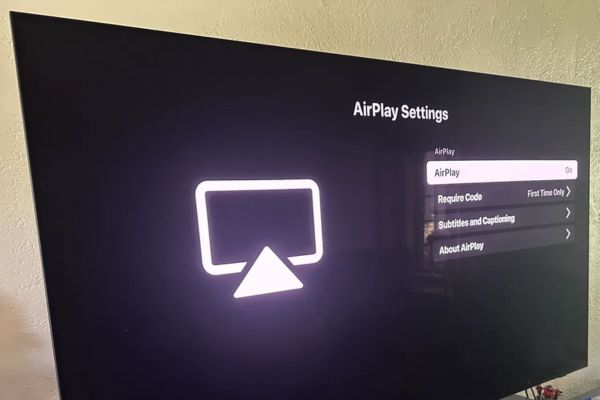
Bước 3: Sau khi bật AirPlay, bạn có thể thiết lập mã bảo mật (yêu cầu mỗi lần kết nối hoặc chỉ lần đầu) để đảm bảo an toàn. Ngoài ra, TV Samsung còn cho phép tùy chỉnh phụ đề, giúp trải nghiệm xem của bạn thêm phần tiện lợi.
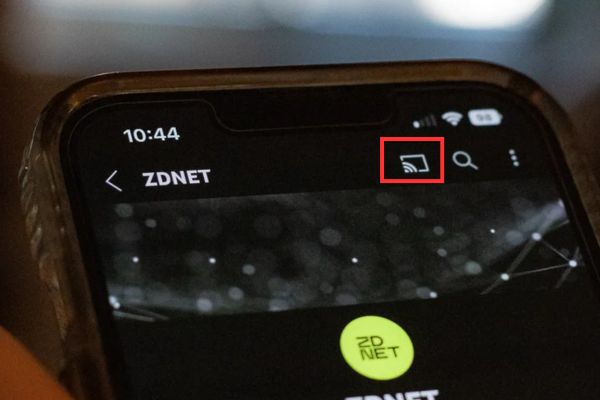
Bước 4: Trên iPhone, mở ứng dụng chứa nội dung bạn muốn chia sẻ (như Ảnh, YouTube, hoặc Netflix). Tìm biểu tượng AirPlay – hình TV với sóng Wi-Fi, thường nằm ở góc trên bên phải. Nhấn vào đó, chọn TV Samsung từ danh sách thiết bị hiện ra, nhập mã nếu được yêu cầu, và thế là xong! Màn hình iPhone sẽ ngay lập tức hiển thị trên TV.
💎 💎 Làm gì khi kết nối gặp sự cố?
Đôi khi, quá trình chiếu màn hình iPhone lên TV Samsung có thể gặp trục trặc. Đừng lo, đây là một số mẹo khắc phục nhanh:
- Kiểm tra Wi-Fi: Đảm bảo iPhone và TV Samsung cùng kết nối vào một mạng Wi-Fi. Nếu tín hiệu yếu, hãy thử chuyển gần router hơn.
- Kiểm tra trạng thái AirPlay: Xác nhận rằng AirPlay đã được bật trên TV và iPhone không ở chế độ “Không làm phiền”.
- Khởi động lại thiết bị: Tắt rồi bật lại cả iPhone và TV để làm mới kết nối.
- Cập nhật phần mềm: Đảm bảo cả hai thiết bị đều chạy phiên bản phần mềm mới nhất để tránh lỗi không tương thích.
🚀 🚀 Lời kết
Với tính năng chiếu màn hình iPhone lên TV Samsung, bạn không chỉ tiết kiệm chi phí mà còn nâng tầm trải nghiệm giải trí tại nhà. Từ những khoảnh khắc vui vẻ trong video gia đình đến những bộ phim bom tấn, mọi thứ đều trở nên hấp dẫn hơn khi được hiển thị trên màn hình lớn. Hãy thử ngay hôm nay để biến TV Samsung thành trung tâm giải trí đa năng, kết nối mọi thành viên trong gia đình nhé!
✨ 💡 Lời Khuyên Chuyên Gia
Kiến thức là nền tảng của sự phát triển. Khuyến nghị bạn hãy áp dụng linh hoạt những thông tin trong bài viết này vào thực tế để đạt hiệu quả tối ưu nhất. Nếu thấy hữu ích, đừng quên chia sẻ bài viết này nhé!